Wie kann ich meinen June's Journey-Spielstand speichern?
Dein Spielfortschritt wird während des Spielens automatisch auf Deinem Gerät gespeichert. Um jedoch zu gewährleisten, dass Dein Fortschritt auch wirklich gesichert und wiederherstellbar ist, stehen Dir mehrere Optionen zur Verfügung:
Facebook: Wir empfehlen daher, Dein Spiel mit einem Facebook-Konto zu verknüpfen, da Du so je nach Bedarf plattform- und geräteübergreifend synchron spielen kannst. Dein Spielfortschritt wird wiederhergestellt, sobald Du Dich mit Deinem Facebook-Konto anmeldest.
Weitere Informationen zum Synchronisieren via Facebook findest Du hier
Wenn Du Dich gegen die Nutzung von Facebook entscheidest, kannst Du Dein Spiel auch mit Deinem Google-Konto oder Apple Account verbinden.
Apple Account: Um Dein Spiel mit Deinem Apple Account zu verknüpfen, befolge die Anweisungen unter diesem Link.
Google-Konto: Um Dein Spiel mit Deinem Google-Konto zu verknüpfen, befolge die Anweisungen unter diesem Link.
Endgerät-Backup: Wenn Du möchtest, kannst Du Dein Spiel sowohl auf Android als auch auf iOS über die jeweilige Backup-Funktion sichern: iCloud (iOS) oder Google Backup (Android 6.0+). Wenn Du zum Beispiel Dein Gerät zu einem neueren Modell wechselst, kannst Du Deinen Fortschritt mithilfe eines Backups wiederherstellen. Diese Methode unterstützt keine plattformübergreifende Synchronisierung (Wechsel von Android zu iOS und umgekehrt).
Für iOS:
Eine ausführliche Anleitung zum Erstellen eines Backups für Dein iOS-Gerät findest Du hier.
Für Android:
– Erfordert Android 6.0 oder höher.
– Stelle unbedingt sicher, dass unter „Einstellungen“ > „Sichern & Zurücksetzen“ die Datensicherung auf Deinem Gerät aktiviert ist.
Eine ausführliche Anleitung zum Erstellen eines Backups für Dein Android-Gerät findest Du hier.
Wie verbinde ich mein Spiel mit Facebook oder einer Cloud-ID?
Um Deinen Fortschritt zu sichern und die Synchronisierung zu aktivieren, befolge bitte diese Schritte:
Öffne June’s Journey und tippe auf das Zahnrad-Symbol (das Einstellungssymbol) oben rechts auf dem Hauptbildschirm Deiner Insel.
Öffne den Reiter „Freunde“.
Tippe auf „Verbindungen anpassen“.
Wähle Deine bevorzugte Anmeldemethode (Facebook, Apple oder Google) und melde Dich an.
Warte bitte, bis das Spiel vollständig synchronisiert ist, bevor Du die App schließt.
Kann ich auf mehreren Geräten gleichzeitig spielen?
Ja! Um auf verschiedenen Geräten – wie Smartphone, Tablet und Desktop-Browser – zu spielen und genau dort weiterzumachen, wo Du aufgehört hast, musst Du Dein Spiel mit einem Facebook-Profil verknüpfen. Du musst zwar nicht über Facebook verbunden sein, um spielen zu können, doch diese Methode ist am vorteilhaftesten, wenn es darum geht, Deinen Spielfortschritt auf verschiedenen Plattformen zu synchronisieren.
Alternativ kannst Du Deinen Spielstand auch mit Deinem Apple Account (auf iOS 13+) oder Deinem Google-Konto (auf Android) speichern. Diese Dienste eignen sich zwar hervorragend zur Datensicherung, sie ermöglichen allerdings nur die Synchronisierung zwischen Geräten derselben Plattform – was bedeutet, dass Du Deine Daten zwar von einem iPhone auf ein iPad oder von einem Android-Smartphone auf ein Android-Tablet übertragen kannst, jedoch nicht zwischen Apple- und Android-Geräten.
Bitte beachte beim Synchronisieren diese wichtigen Punkte:
Ein Spielstand pro Endgerät: Auf Deinem Gerät kann jeweils nur ein Spielstand gleichzeitig aktiv sein. Wähle Deinen Hauptspeicherstand daher mit Bedacht.
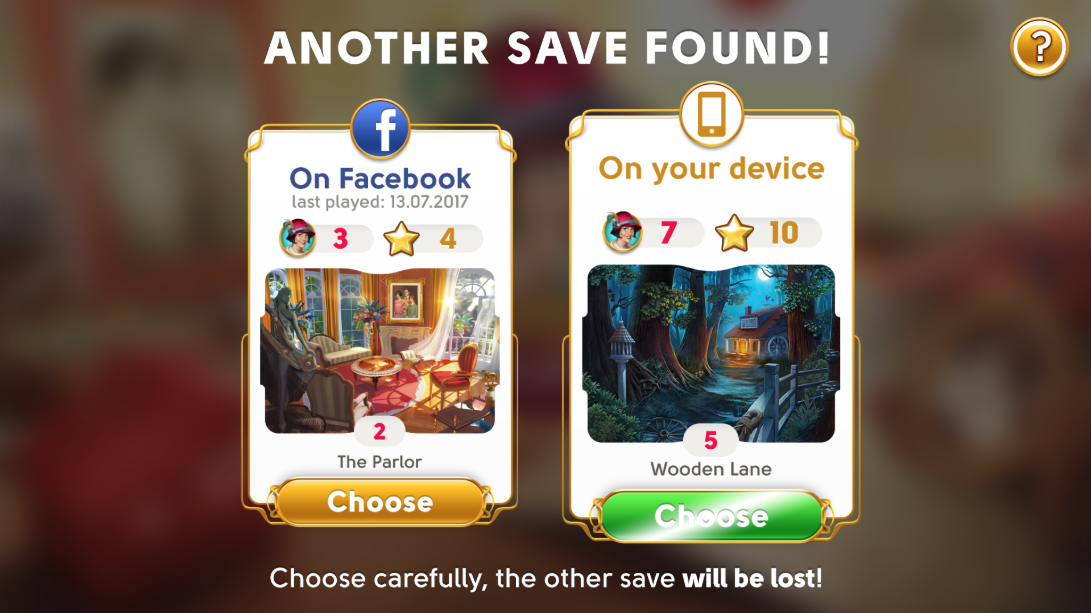
Konten zusammenführen: Wenn Du June’s Journey auf Deinem Mobilgerät und auf einem Rechner über Facebook gespielt hast, musst Du Dich beim Synchronisieren für EINEN dieser Spielstände zum Weiterspielen entscheiden. Der andere Spielstand wird gelöscht und kann nach der Synchronisierung nicht wiederhergestellt werden.
WICHTIG: Solltest Du je entscheiden, die Synchronisierung Deiner mobilen Version über Facebook aufzuheben (die Verbindung zu trennen), fängt das Spiel ganz am Anfang an, wie für alle neuen Spieler.
Was sollte ich vor dem Synchronisieren meines Spiels überprüfen?
Gehe diese kurze Checkliste durch, bevor Du Dein Spiel mit Facebook oder Deiner Cloud-ID verknüpfst, um Deinen Fortschritt zu sichern:
Bestätige Dein Hauptkonto: Überprüfe die Stufen- und Szenennummer auf Deinem Hauptgerät. Das ist der „Zielspeicherstand“, den Du behalten möchtest.
Mach einen Screenshot Deiner Nutzer-ID: Diese 12-stellige ID findest Du auf dem Ladebildschirm unten oder unter „Einstellungen“ (Zahnrad-Symbol) > „Hilfe“. Unser Support kann diese Kennnummer verwenden, um Deine Insel wiederherzustellen.
Ein Gerät, ein Spielstand: Denk immer daran, dass auf Deinem Gerät jeweils nur ein Spielstand gleichzeitig aktiv sein kann. Wenn Du versuchst, einen zweiten Spielstand auf demselben Gerät zu synchronisieren, wird er endgültig gelöscht.
Überprüfe Deinen Facebook-Login: Stelle sicher, dass das Facebook-Konto, über das Du im Browser Deines Geräts angemeldet bist, dasselbe ist, das Du für das Spiel verwenden möchtest.
Stabile Internetverbindung: Stelle sicher, dass Du über eine stabile WLAN-Verbindung verfügst. Unterbrechungen während der ersten Synchronisierung können zu Fehlern führen.
Was bedeutet „Wähle Deinen Speicherstand“?
Wenn Du Dich auf einem neuen Gerät bei einem Cloud-Dienst (wie Facebook) anmeldest, erkennt das Spiel möglicherweise zwei verschiedene Speicherstände: einen, der lokal auf dem Gerät gespeichert ist, und einen, der in der Cloud gespeichert ist. Überleg Dir also vorher genau, welchen Spielstand Du behalten möchtest.
Vergleiche dabei Folgendes:
Höchste freigeschaltete Szene
Stufe und Sternenanzahl
„Zuletzt gespielt“-Datum
Wichtig: Sobald Du einen Spielstand auswählst, wird der andere überschrieben und kann nicht länger wiederhergestellt werden. Normalerweise solltest Du den Spielstand mit der höchsten Stufe auswählen.
Was passiert, wenn ich mein Spiel von Facebook oder meiner Cloud-ID trenne?
Wenn Du den Spielstand Deines Mobilgeräts von Facebook oder Deiner Cloud-ID trennst, werden die mit dieser Verbindung verknüpften Spielfortschritte möglicherweise vom Gerät gelöscht und Du wirst möglicherweise aufgefordert, das Spiel ganz von vorne (Stufe 1) zu beginnen. Stelle daher stets sicher, dass Deine Fortschritte gesichert sind, bevor Du Änderungen an Deinen Verbindungen vornimmst.
Darf ich mehr als ein Spielkonto haben?
Du darfst zu keinem Zeitpunkt mehr als ein Konto pro Plattform oder sozialem Netzwerk haben. Besuche für weitere Informationen bitte folgende Seite: https://www.wooga.com/legal/de/terms-of-service.
Denke daran, dass Du nur einen Spielstand mit Deinem Facebook-/Google-Konto oder Deinem Apple Account verknüpfen kannst. Wenn Du zwei verschiedene Spielstände auf zwei verschiedenen Geräten hast und versuchst, beide mit demselben Facebook- oder Cloud-ID-Konto zu verknüpfen, wird einer den anderen zwangsläufig dauerhaft überschreiben.