ミステリー探偵ジューンのゲーム進行をセーブするには?
ゲームの進行はプレイ中にお使いのデバイスに自動的にセーブされます。ですが、進行を確実にバックアップして復元できるようにするには、いくつかの方法があります。
Facebook:Facebookのアカウントに接続すると、プラットフォームやご利用の端末で同期しながらプレイできるのでおすすめです。進行度はFacebookのアカウントでログインするだけで復元されます。
Facebookで同期する方法はこちらをご覧ください。
Facebookアカウントと接続しない場合、Google IDまたはApple IDとの接続が可能です。
Apple ID:Apple IDと接続する場合は、こちらの手順に従ってください。
Google ID:Google IDと接続する場合は、こちらの手順に従ってください。
デバイスでのバックアップ:ご希望の場合は、AndroidとiOSのいずれも標準的なバックアップ方法である、iCloud(iOS)もしくはGoogleバックアップ(Android 6.0以降)でゲームをバックアップすることができます。たとえば、新しい端末に機種変更する場合にバックアップからゲームの進行度を復元することができるので便利です。この方法はプラットフォームを超えた同期(たとえば、AndroidからiOSへ、またはその逆)についてはサポートしていません。
iOSの場合:
iOS端末のバックアップに関する詳細な情報は、Appleのこちらのページをご参照ください。
Androidの場合:
- Android 6.0またはそれ以降が必要です。
- ご利用の端末の「設定」→「バックアップおよびリセット」でバックアップが有効になっていることを確認します。
Android端末のバックアップに関する詳細な情報は、Googleのこちらのページをご参照ください。
FacebookやCloud IDとはどうやって接続できますか?
進行のセーブや同期を有効にするには、次の手順に従ってください。
「ミステリー探偵ジューン」を開き、メインの島の画面右上部にある歯車のアイコン(「設定」のアイコン)をタップします。
「ソーシャル」を選択します。
「接続の編集」をタップします。
お好みの方法(Facebook、Apple、Google)を選択してログインします。
ゲームが完全に同期し終わるまでアプリを閉じないでください。
複数のデバイス間でプレイできますか?
はい!複数のデバイス間(スマホ、タブレット、デスクトップのブラウザなど)でプレイでき、中断したところから再開できるようにするには、ゲームとご自身のFacobookアカウントを連携させる必要があります。プレイ自体にFacebookとの連携は必須ではありませんが、連携することによって異なるプラットフォーム間で進行を同期できるという最大のメリットが得られます。
または、Apple ID(iOS 13以降)やGoogle ID(Android)を使用して進行をセーブすることもできます。データのバックアップには非常に優れていますが、同じプラットフォーム上のデバイス間でしか同期できないという点にご注意ください。つまり、iPhoneからiPad、またはAndroidスマートフォンからAndroidタブレットへの同期は可能ですが、AppleデバイスとAndroidデバイス間での同期はできません。
ただし、同期を行う際は次の重要な点をご承知おきください。
セーブデータはデバイスごとに1つ:お使いのデバイスで一度に有効となるセーブデータは1つだけです。メインのセーブデータは慎重に選択してください。
アカウントの統合:それまでモバイルデバイスとは別にFacebookを介してコンピュータでゲームをプレイしていた場合は、同期を行うと2つのセーブデータのうち1つのみを選択してプレイを継続することになります。ゲームを同期した時点で選択しなかったゲームデータは消去され、回復不可能となります。
重要:Facebookからモバイル版ゲームの同期を解除すると一度もプレイしていない状態に戻り、デバイス上で最初からゲームをプレイし直すことになります。
ゲームを同期する前に確認すべきことは何ですか?
ゲームをFacebookやCloud IDに連携する前に、進行データを保護するため次の項目をご確認ください。
メインアカウントの確認:主に使用しているデバイスで、ご自分のレベルとシーン番号を確認しましょう。これがセーブしておきたい「保存対象」です。
ユーザーIDのスクリーンショットを撮影:IDは12桁になっており、ロード画面の下部または「設定」(歯車アイコン)>「ヘルプ」メニューで確認できます。サポートチームもこのIDを使用して、あなたの島を復元することができます。
デバイス1台につきセーブデータは1つ:1台のデバイスにつき有効なゲームは1つだけであることを忘れないでください。もし2つ目のセーブデータを同期しようとすると、1つ目のセーブデータは完全に削除されます。
Facebookログインを確認:お使いのデバイスのブラウザにログインしているFacebookアカウントが、ゲームで使用したいアカウントと同じであることを確認しましょう。
インターネット接続の安定:Wi-Fi接続が安定しているか確認しましょう。最初の同期中に中断が発生すると、エラーの原因となる可能性があります。
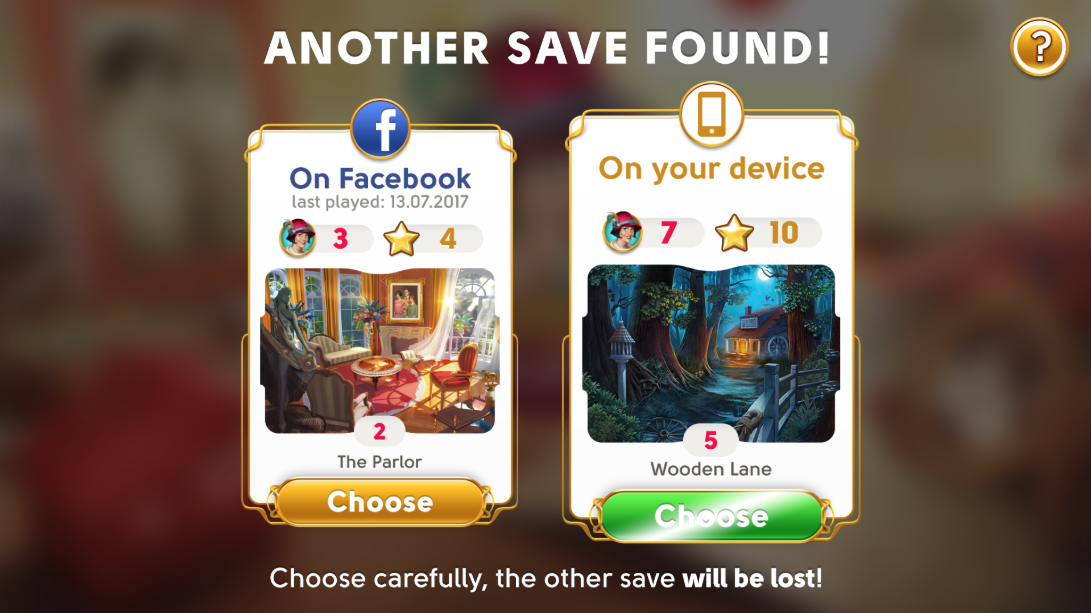
「セーブデータを選択してください」とはどういう意味ですか?
新しいデバイスでクラウドサービス(Facebookなど)にログインすると、デバイスにローカルで保存されているセーブデータと、クラウドに保存されているセーブデータの2つを検出する場合があります。そのうちどちらか1つのセーブデータを慎重に選んでください。
正しいセーブデータを選ぶには、次の項目を比較してください:
アンロック済みシーンの最大数
レベル数とスター数
最終プレイ日時
重要:セーブデータを選択した時点で、選択しなかった方のセーブデータは上書きされて回復不可能となります。通常はレベルが最も高いセーブデータを選ぶことをおすすめします。
FacebookやCloud IDとの連携を解除するとどうなりますか?
FacebookやCloud IDとモバイルゲームの同期を解除すると、連携したゲーム進行はデバイスから消去され、最初(レベル1)から改めてゲームを開始しなければならない可能性が発生します。接続設定を変更する前に、必ずゲームの進行をバックアップしてください。
複数のゲームアカウントを所有することはできますか?
どんな時も、1つのプラットフォームやSNSに対して2つ以上のアカウントを作成することはできません。詳細は当社のサービス利用規約(https://www.wooga.com/legal/jp-terms-of-service)をご覧ください。
1つのFacebookアカウントまたはApple/Google IDにつき、セーブデータは1つしか連携できませんのでご注意ください。異なる2つのデバイスで2つの異なるセーブデータがあり、両方とも同じFacebookアカウントやCloud IDアカウントに連携しようとすると、一方のデータがもう一方のデータを完全に上書きしてしまいます。