Hvordan kan jeg lagre fremgang i June's Journey?
Fremdriften i spillet lagres automatisk på enheten din mens du spiller. Du har flere muligheter hvis du vil sikre at fremdriften er sikkerhetskopiert og mulig å gjenopprette:
Facebook: Vi anbefaler å knytte spillet til en Facebook-konto, siden du da kan fortsette der du slapp, på tvers av plattformer og enheter. Fremdriften gjenopprettes når du logger på med Facebook-kontoen din.
Her finner du mer info om synkronisering via Facebook.
Hvis du velger ikke å bruke Facebook, kan du knytte spillet til en Google- eller Apple-ID.
Apple-ID: For å knytte spillet til Apple-ID-en din følger du disse instruksjonene.
Google-ID: For å knytte spillet til Google-ID-en din følger du disse instruksjonene.
Sikkerhetskopiering av enhet: Hvis du vil, kan du bruke standardmetodene for sikkerhetskopiering på Android og iOS til å sikre fremdriften: sikkerhetskopiering på iCloud (iOS) eller sikkerhetskopiering på Google (Android 6.0+). Hvis du for eksempel oppgraderer til en nyere modell, kan du gjenopprette fremdriften fra en sikkerhetskopi. Denne metoden støtter imidlertid ikke sikkerhetskopiering på tvers av plattformer (hvis du for eksempel bytter fra Android til iOS eller omvendt).
For iOS:
Apple har detaljerte instruksjoner for sikkerhetskopiering av iOS-enheter her.
For Android:
– Forutsetter Android 6.0 eller nyere
– Sjekk at sikkerhetskopiering er aktivert på enheten. Gå til Innstillinger > Sikkerhetskopiering og tilbakestilling.
Google har detaljerte instruksjoner for sikkerhetskopiering av Android-enheter her.
Hvordan knytter jeg spillet til Facebook eller en sky-ID?
Følg disse trinnene for å sikre fremdriften og muliggjøre synkronisering:
Åpne June's Journey og trykk på tannhjulet (dvs. innstillingsikonet) øverst til høyre i øyskjermen.
Velg «Sosialt».
Trykk på «Rediger forbindelser».
Velg hva du vil bruke (Facebook, Apple eller Google), og logg på.
Ikke lukk appen før synkroniseringen er fullført.
Kan jeg spille på flere enheter?
Ja! Hvis du vil spille på flere enheter – for eksempel på mobil, nettbrett og i nettleseren – og fortsette der du slapp, må du knytte spillet til en Facebook-profil. Det er ikke nødvendig å være knyttet til Facebook mens du spiller, men det gjør det mye lettere å synkronisere fremdriften på ulike plattformer.
Alternativt kan du velge å lagre fremdriften din ved å bruke Apple-ID (på iOS 13+) eller Google-ID (på Android). Dette fungerer utmerket når du vil sikkerhetskopiere data, men vær obs på at du kan synkronisere bare mellom enheter på samme plattform. Altså kan du synkronisere fra iPhone til iPad eller fra Android-telefon til Android-nettbrett, men ikke mellom en Apple- og en Android-enhet.
Husk dette når du synkroniserer:
Én lagring per enhet: Det kan være bare én aktiv spillagring på en enhet. Tenk deg om før du velger lagring.
Slå sammen kontoer: Hvis du har spilt June’s Journey separat på en mobilenhet og via Facebook på datamaskin, må du velge ÉN av lagringene hvis du vil synkronisere kontoene. Den andre lagringen slettes og kan ikke gjenopprettes når synkroniseringen er fullført.
VIKTIG: Hvis du avslutter synkroniseringen (fjerner tilknytningen) mellom mobilversjonen og Facebook-versjonen, må du starte spillet fra begynnelsen på mobilversjonen. Det blir som om du aldri har spilt før.
Hva bør jeg sjekke før jeg synkroniserer spillet?
Før du knytter spillet til Facebook eller en sky-ID, bør du gå gjennom denne listen for å beskytte fremdriften:
Bekreft hva som er hovedkontoen din: Sjekk nivået og scenenummeret på enheten du bruker primært. Dette er «mållagringen», den du vil beholde.
Ta skjermbilde av bruker-ID-en din: Denne ID-en med 12 tegn finner du nederst i innlastingsskjermen eller ved å gå til innstillingene (tannhjulikonet) og trykke på Hjelp. Brukerstøtte kan bruke denne identifikatoren til å gjenopprette øya di.
Én enhet, én lagring: Husk at det kan være bare én aktiv spillagring på hver enhet. Hvis du synkroniserer en ny lagring på samme enhet, blir den eksisterende lagringen slettet for godt.
Sjekk at du er logget på riktig Facebook-konto: Forsikre deg om at Facebook-kontoen du er logget på i nettleseren, også er den du vil knytte til spillet.
Stabil forbindelse: Pass på at wi-fi-forbindelsen er stabil. Avbrudd under den første synkroniseringen kan lede til feil.
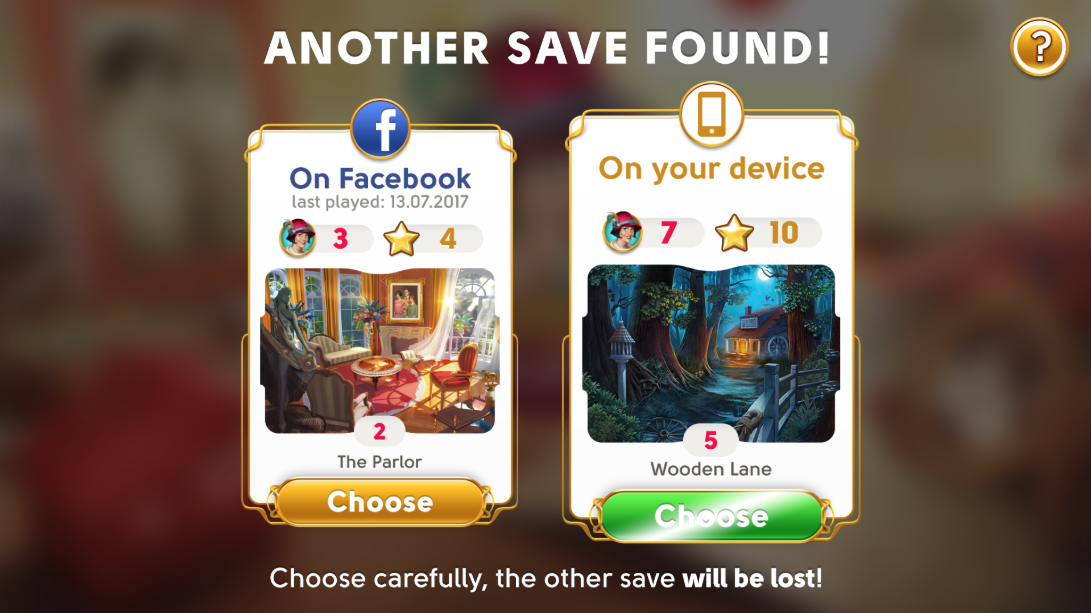
Hva betyr «Velg et lagret spill»?
Når du logger inn på en skytjeneste (som Facebook) på en ny enhet, kan det være at spillet finner to spilllagringer: en som er lagret lokalt på enheten, og en som er lagret i skyen. Du kan bare beholde én, så vær sikker på at du velger riktig.
For å identifisere riktig spillagring kan du sammenligne dette:
Høyeste opplåste scene
Nivå og antall stjerner
Sist spilte dato
Viktig: Når du har valgt en spillagring, blir den andre overskrevet og forsvinner for godt. Vanligvis bør du velge lagringen med det høyeste nivået.
Hva skjer hvis jeg fjerner tilknytningen mellom spillet og Facebook eller sky-ID-en?
Hvis du avslutter synkroniseringen, altså fjerner tilknytningen mellom spillet og Facebook eller sky-ID-en, kan det hende at den tilhørende fremdriften fjernes fra enheten, og du kan bli nødt til å begynne spillet forfra (fra første scene). Pass på å sikkerhetskopiere fremdriften før du gjør endringer i tilknytninger.
Kan jeg ha mer enn én spillkonto?
Du kan til enhver tid ikke ha mer enn én konto per plattform eller sosiale nettverk. Her finner du mer informasjon: https://www.wooga.com/legal/no-terms-of-service.
Husk at det er mulig å knytte bare én spillagring til hver Facebook-konto eller Apple-/Google-ID. Hva du har spillagringer på to enheter og prøver å knytte begge til samme Facebook- eller sky-ID-konto, kommer en av dem til å overskrive den andre, og dette kan ikke angres.