Hur sparar jag mina framsteg i June's Journey?
Dina framsteg sparas automatiskt på din enhet när du spelar. Du har dock flera olika alternativ om du vill säkerhetskopiera dina framsteg så att de kan återställas:
Facebook: Vi rekommenderar att du ansluter spelet till ett Facebook-konto, då det gör att du kan synkronisera dina framsteg mellan olika plattformar och enheter. Dina framsteg laddas när du loggar in på ditt Facebook-konto. Busenkelt!
Här kan du läsa mer om hur du synkroniserar via Facebook.
Om du inte vill använda Facebook kan du i stället ansluta ditt spel med ditt Google-ID eller Apple-ID.
Apple-ID: Om du vill ansluta ditt spel med ditt Apple-ID kan du följa instruktionerna här.
Google-ID: Om du vill ansluta ditt spel med ditt Google-ID kan du följa instruktionerna här.
Säkerhetskopiera din enhet: Om du vill kan du även säkerhetskopiera spelet genom standardmetoderna på Android och iOS: iCloud (iOS) eller Google Backup (Android 6.0+). Om du exempelvis vill byta till en ny mobil kan du återställa dina framsteg från en säkerhetskopia. Denna metod stöder inte synkronisering mellan olika plattformar (från Android till iOS och vice versa).
iOS:
Här hittar du detaljerade instruktioner från Apple om hur du säkerhetskopierar din iOS-enhet.
Android:
– Kräver Android 6.0 eller högre.
– Kontrollera att du har aktiverat säkerhetskopiering på din enhet genom att gå till Inställningar > Konton och säkerhetskopiering.
Här hittar du detaljerade instruktioner från Google om hur du säkerhetskopierar din Android-enhet.
Hur ansluter jag spelet till Facebook eller ett moln-ID?
Följ dessa steg för att säkra dina framsteg och aktivera synkronisering:
Öppna June's Journey och tryck på kugghjulet (inställningsikonen) uppe till höger på den huvudsakliga ö-skärmen.
Välj ”Socialt”.
Tryck på ”Redigera anslutningar”.
Välj den metod som du föredrar (Facebook, Apple eller Google) och logga in.
Se till att spelet har synkroniserat färdigt innan du stänger appen.
Kan jag spela på flera olika enheter?
Absolut! För att spela på olika enheter – exempelvis din mobil, din surfplatta och i en webbläsare – och fortsätta där du slutade, behöver du ansluta spelet till en Facebook-profil. Du behöver inte vara ansluten till Facebook när du spelar, men det är det bästa alternativet om du vill synkronisera dina framsteg mellan olika plattformar.
Du kan även välja att spara dina framsteg med ditt Apple-ID (på iOS 13+) eller Google-ID (på Android). Det här är utmärkta alternativ om du vill säkerhetskopiera dina framsteg, men tänk på att de endast möjliggör synkronisering mellan enheter på samma plattform. Du kan alltså synkronisera från en iPhone till en iPad eller från en Android-mobil till en Android-surfplatta, men inte mellan en Apple-enhet och en Android-enhet.
Det finns några viktiga saker du måste tänka på när du synkroniserar:
En sparfil per enhet: Du kan bara ha en aktiv sparfil åt gången på din enhet. Välj din primära sparfil med omsorg.
Sammanslagna konton: Om du har spelat June's Journey på din mobil/surfplatta samtidigt som du har kört en annan genomspelning på en dator via Facebook, så måste du välja vilken av dessa sparfiler du vill fortsätta på. Den andra sparfilen raderas då och kommer inte att kunna hämtas efter att synkroniseringen är genomförd.
VIKTIGT: Om du väljer att avsynkronisera (koppla från) mobilversionen av spelet från Facebook, så nollställs alla framsteg på den enheten. Du måste då starta om spelet från början.
Vad ska jag kontrollera innan jag synkroniserar spelet?
Gå igenom den här korta listan innan du ansluter spelet till Facebook eller ett moln-ID för att skydda dina framsteg:
Bekräfta ditt huvudkonto: Kontrollera din nivå och ditt scennummer på ditt huvudsakliga enhet. Detta är sparfilen du vill behålla.
Ta en skärmbild av ditt användar-ID: Du hittar detta tolvsiffriga ID längst ner på laddningsskärmen eller genom att gå till hjälpmenyn i inställningarna (kugghjulsikonen). Kundtjänst kan använda detta ID för att återställa din ö.
En sparfil per enhet: Kom ihåg att du bara kan ha en aktiv sparfil per enhet. Om du försöker synkronisera en andra sparfil på samma enhet så kommer den att raderas permanent.
Kontrollera din Facebook-inloggning: Säkerställ att Facebook-kontot du är inloggad på i webbläsaren är samma konto som det du vill använda i spelet.
Stabil uppkoppling: Säkerställ att din wifi-anslutning är stabil. Avbrott under den inledande synkroniseringen kan leda till problem.
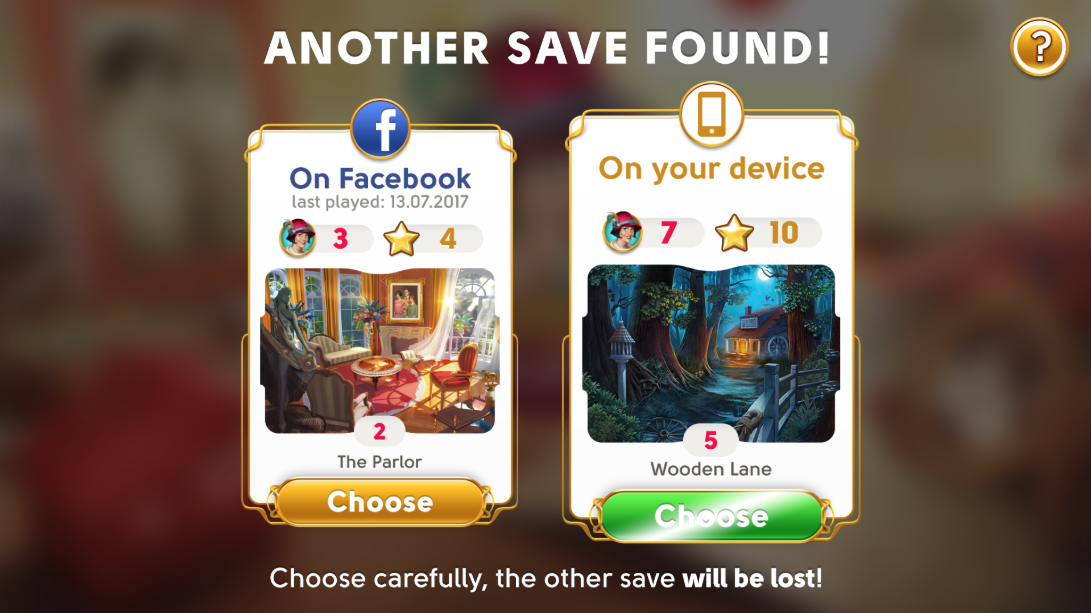
Vad innebär ”Välj en sparfil”?
När du loggar in på en molntjänst (exempelvis Facebook) på en ny enhet, så kan det hända att spelet upptäcker två olika sparfiler: en som sparats lokalt på enheten och en som sparats i molnet. Du måste noga välja vilken av dem du vill behålla.
Jämför följande saker när du väljer:
Högsta upplåsta scen
Nivå och antal stjärnor
Datumet då du senast spelade
Viktigt: När du har valt en sparfil så skrivs den andra över och kan inte återställas. Vanligtvis gör du bäst i att välja den sparfil där du nått högst nivå.
Vad händer om jag kopplar bort spelet från Facebook eller ett moln-ID?
Om du avsynkroniserar eller kopplar bort mobilspelet från Facebook eller ett moln-ID, så kan det hända att framstegen knutna till det anslutna kontot tas bort från enheten. Du kommer då vara tvungen att börja om från början (nivå 1). Säkerställ alltid att dina framsteg säkerhetskopieras innan du gör ändringar i dina anslutna konton.
Kan jag ha fler än ett konto i spelet?
Du får endast ha ett konto åt gången per plattform eller socialt nätverk. För mer information hänvisar vi till https://www.wooga.com/legal/se-terms-of-service.
Tänk på att du bara länka en sparfil per Facebook-konto, Apple-ID eller Google-ID. Om du har två olika sparfiler på två olika enheter och du försöker ansluta båda två till samma Facebook-konto eller moln-ID, så kommer en av dem att skriva över den andra permanent.